NVIDIA 独立显卡驱动 591.74 台式机显卡 笔记本显卡

笔记本独立显卡GeForce RTX 4060 Laptop GPU驱动

GeForce RTX 4060 Laptop GPU | Windows 11         GeForce Game Ready 驱动程序 591.74 | Windows 11

https://www.nvidia.cn/drivers/details/260464/

https://cn.download.nvidia.com/Windows/591.74/591.74-notebook-win10-win11-64bit-international-dch-whql.exe


GeForce RTX 4060 Laptop GPU | Windows 11      NVIDIA Studio 驱动程序 591.74 | Windows 11

https://www.nvidia.cn/drivers/details/260398/

https://cn.download.nvidia.com/Windows/591.74/591.74-notebook-win10-win11-64bit-international-nsd-dch-whql.exe


台式机独立显卡GeForce RTX 4060 Laptop GPU驱动

 NVIDIA GeForce RTX 4060 | Windows 11


NVIDIA GeForce RTX 4060 | Windows 11  GeForce Game Ready 驱动程序 591.74 | Windows 11

https://www.nvidia.cn/drivers/details/260432/

https://cn.download.nvidia.com/Windows/591.74/591.74-desktop-win10-win11-64bit-international-dch-whql.exe


NVIDIA GeForce RTX 4060 | Windows 11  NVIDIA Studio 驱动程序 591.74 | Windows 11

https://www.nvidia.cn/drivers/details/260366/

https://cn.download.nvidia.com/Windows/591.74/591.74-desktop-win10-win11-64bit-international-nsd-dch-whql.exe


无需要重装系统,WINDOWS系统系统盘C盘所在的磁盘,分区由GPT格式转MBR格式 实现无损转换。

无需要重装系统,WINDOWS系统系统盘C盘所在的磁盘,分区由GPT格式转MBR格式 实现无损转换。

无损转换后,还是之前的操作系统,和以前一样使用电脑。

通过远程实现GPT转MBR完成后,还需要进BIOS,修改启动模式。

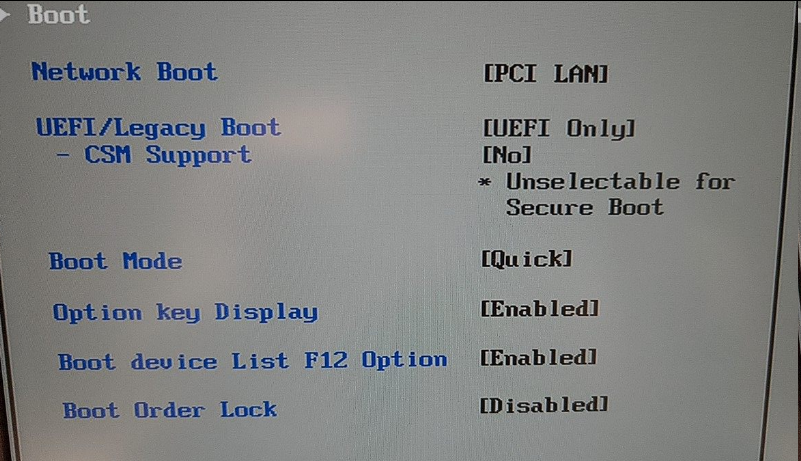
以此次转换为例,BIOS原来的设置如图所示

在BIOS里,需要

1、将安全启动(Secure Boot)设置为关闭(Disabled)。

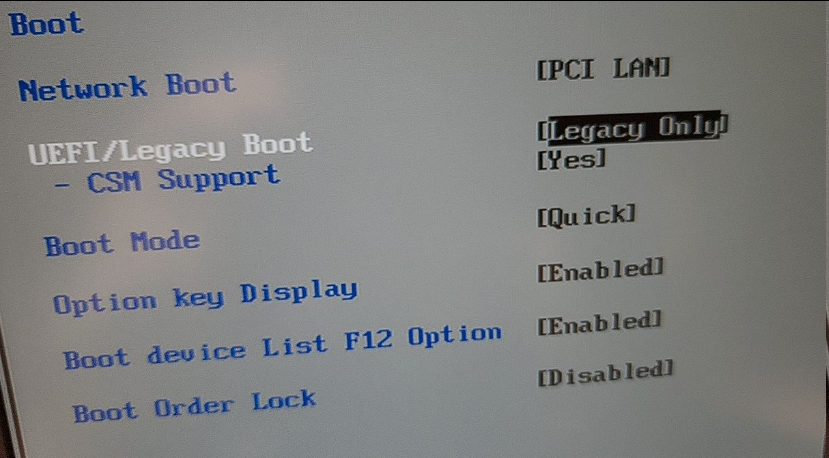
2、开启CSM支持    CSM Support       Yes

3、UEFI/Legacy Boot    原来的  UEFI Only  改成   Legacy First (或者 Legacy Only)

4、按F10  SAVE  YES

5、电脑重启进入系统。

修改后的BIOS界面如下图所示。


不用重装系统,通过远程操作,问题解决。


无需重装系统 远程电脑病毒清除 用火绒安全软件6.0个版清除 感染型病毒名:Virus/W64.Expiro.r, 病毒ID:dc717179ed4951c3

无需重装系统 远程电脑病毒清除 用火绒安全软件6.0个版清除 感染型病毒名:Virus/W64.Expiro.r, 病毒ID:dc717179ed4951c3

经过火绒安全软件6.0个版查杀,扫描出300(3百)多个受感染的文件。

使用火绒查杀受感染的文件后,再次全盘扫描,没有发现受异常文件。

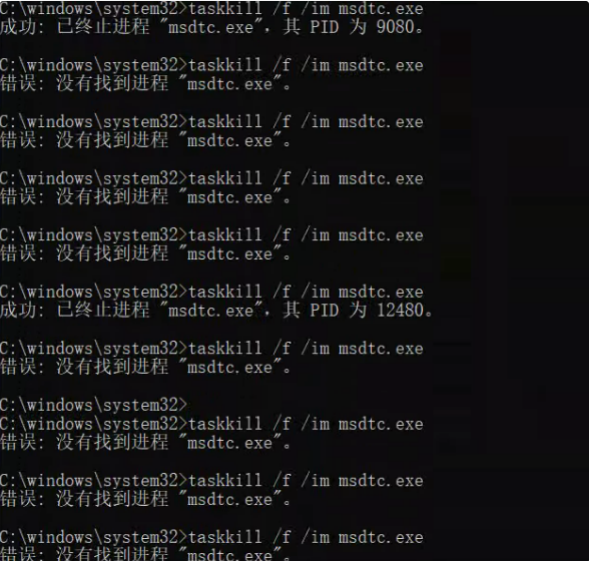
本次远程清除过程中,手工结束了msdtc.exe这个进程。

最后没有重装系统,问题解决。


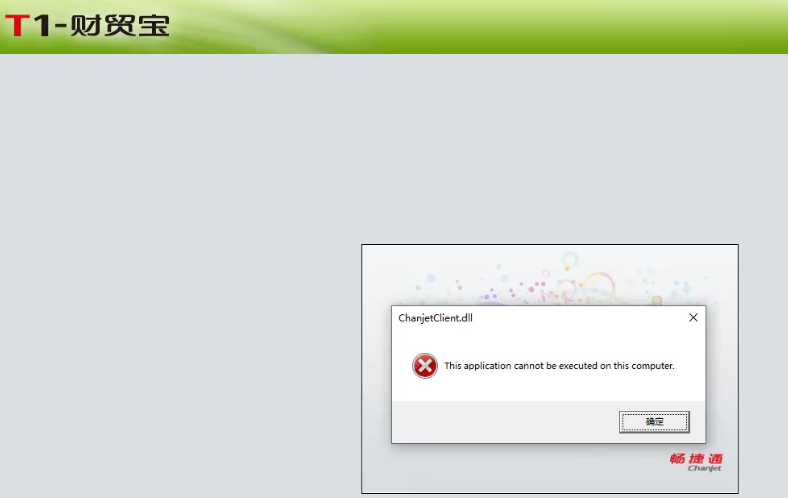
已经解决:T1财贸宝 正版软件 软件无法正常运行。提示 ChanjetClient.DLL This application cannot be executed on this computer.

已经解决:T1财贸宝 正版软件 软件无法正常运行。提示 ChanjetClient.DLL This application cannot be executed on this computer.


系统错误日志:

弹出应用程序: Fatal Error: This application cannot be executed on this computer.

问题原因:

因为原来的主板坏了。换了个不同型号的电脑主板。所以软件的机器码改变了。 需要重新获取机器码。

解决方案:

获取机器码工具下载地址: https://chanjet.cn/aNK1

下一步,是打开网址https://workbench.chanjet.com/v2/extend/t1UpgradeFiles

网页里的具体操作步骤详情,请参考官方文档:T1 产品安全组件更新手册.pdf

您可以访问

https://t.static.chanjet.com/Handbooks/t1/T1%20产品安全组件更新手册.pdf

查看文档内容。 按手册操作完成后,软件可以正常运行了,图中的提示也没有了。

品牌电脑重装系统后,没有英特尔®显卡设置 电脑配置:i7-8550U/8G/1T HDD/128G SSD/NVIDIA GeForce MX130/Intel(R) UHD Graphics 620

品牌电脑重装系统后,没有英特尔®显卡设置 电脑配置:i7-8550U/8G/1T HDD/128G SSD/NVIDIA GeForce MX130/Intel(R) UHD Graphics 620

系统为WIN10 22H2

到官网下载官方驱动

https://www.asus.com.cn/supportonly/x542uf/helpdesk_download/


https://dlcdnta.asus.com.cn/pub/ASUS/nb/Image/Driver/Graphics/20362/Graphic_Intel_Z_V27.20.100.8682Sub1_20362_1.exe?model=X542UF&st=3f8cbec04c3164568a5d8d4ed0906942&e=1788836209


安装好驱动后,显卡设置可以正常显示了。


同时更新了一下BIOS


BIOS公用程序
WinFlash
版本 V3.2.10.0
2.47 MB
2018/09/18

Windows下BIOS更新程序


https://dlcdnta.asus.com.cn/pub/ASUS/nb/Apps_for_Win10/Winflash/Winflash_Win10_64_VER32100.zip?model=X542UF&st=a2f9671b8a54f1c5c2a053c871adf7c2&e=1788836230


BIOS 307
版本 307
4.35 MB
2019/09/06

优化系统效能

https://dlcdnta.asus.com.cn/pub/ASUS/nb/X542UF/X542UFAS307.zip?model=X542UF&st=4a885c7ab4e5abbbc156dd972a8ba9e2&e=1788836276